1. 检查样式选项
右键任务栏打开 Properties,在 Taskbar 栏目确认任务栏样式(Taskbar style)已选为 Windows 10,而不是保持 Windows 11。

问题排查
安装后桌面黑屏、explorer 不启动、任务栏样式没变化——这三类是 ExplorerPatcher 最常见的问题。先说最重要的:黑屏有官方提供的快捷键恢复路径,绝大多数情况不需要重装系统。本文按问题类型给出排查顺序。
发布日期:2026-09-28 · 依据:ExplorerPatcher 官方 FAQ 与 Release 说明
ExplorerPatcher 的恢复机制内建在 explorer 的启动流程里。按以下步骤操作:
按 Ctrl + Shift + Esc 打开任务管理器(黑屏状态下任务管理器通常仍能调出),选择「运行新任务」,输入 explorer.exe。关键一步:点击确认时按住 Ctrl + Alt + Shift,这样 explorer 会在不加载 ExplorerPatcher 行为的状态下启动。
桌面恢复后,你可以选择进入 Properties 检查设置、更新到最新版本,或直接卸载。如果黑屏反复出现,通常是当前 ExplorerPatcher 版本与 Windows 构建不兼容,先去官方 Release 页面查看已知问题。
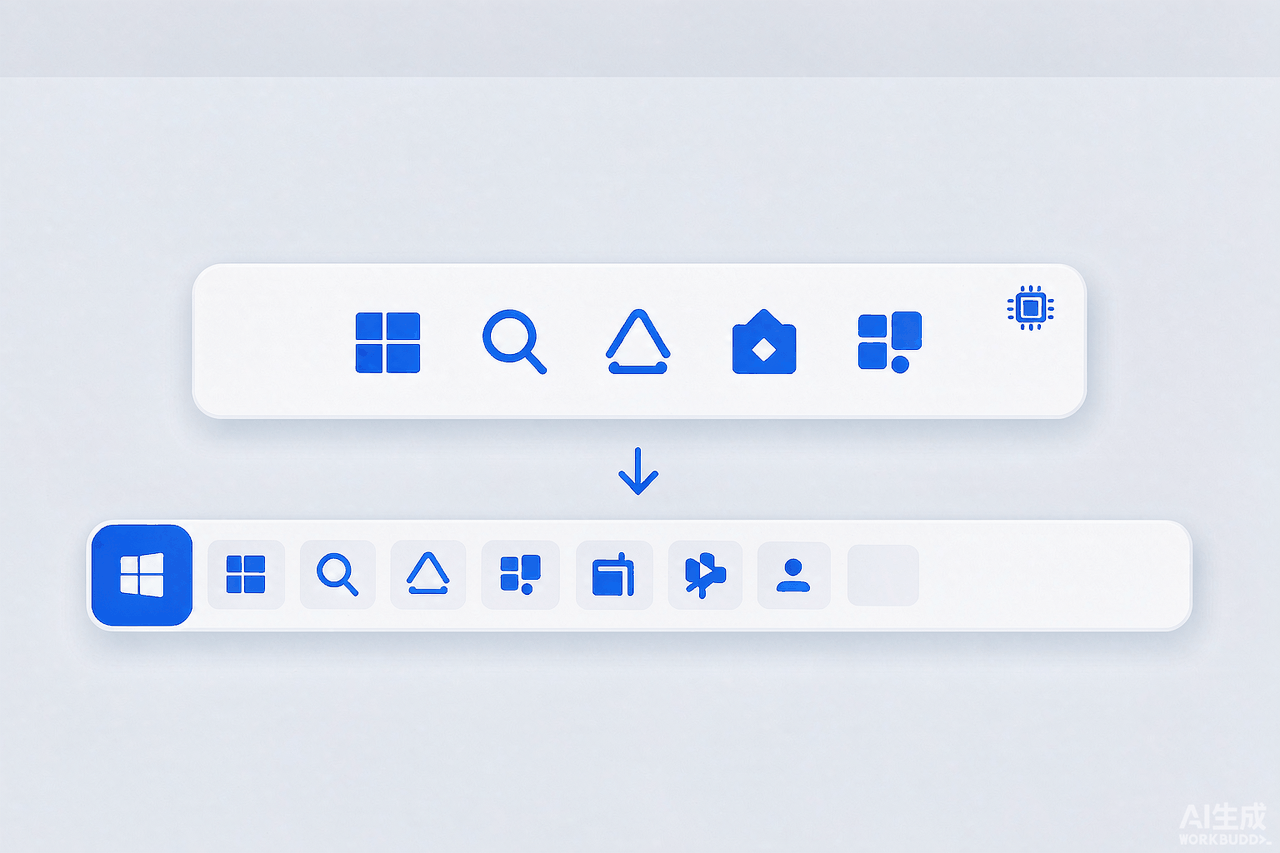
逐项检查
从可能性最大的原因开始,按顺序检查。
右键任务栏打开 Properties,在 Taskbar 栏目确认任务栏样式(Taskbar style)已选为 Windows 10,而不是保持 Windows 11。
新版 Windows 中部分旧式任务栏行为不再默认启用,需在 Taskbar 栏目中确认 ExplorerPatcher 任务栏实现相关的选项已勾选。
Windows 24H2、25H2 或 Insider 预览构建可能改变底层组件,导致部分功能被移除或需要新版修复。查看当前 Release 说明中「已测试的 OS build」。
安全软件
ExplorerPatcher 修改 Explorer 行为的工作方式,决定了它是安全软件重点观察的对象。
官方 Release 说明提到,Windows Defender 当前不再需要额外添加排除项。如果 Defender 提示拦截,先确认安装包来自官方 Releases,再按提示处理。
第三方安全软件仍可能影响 ExplorerPatcher 文件加载,导致安装、卸载或 explorer 启动异常。排查时可将安装程序加入信任列表后重试。
 百度网盘扫码 · 识别
 夸克App扫码 · 识别