Windows 10 风格任务栏
支持熟悉的 Windows 10 任务栏体验,包括标签显示、任务栏按钮组合、任务栏位置和多显示器相关行为。

功能介绍
ExplorerPatcher 的核心是给任务栏、开始菜单、文件资源管理器和窗口切换提供更多可配置项。不同 Windows 版本会影响功能可用性,具体以官方版本说明为准。
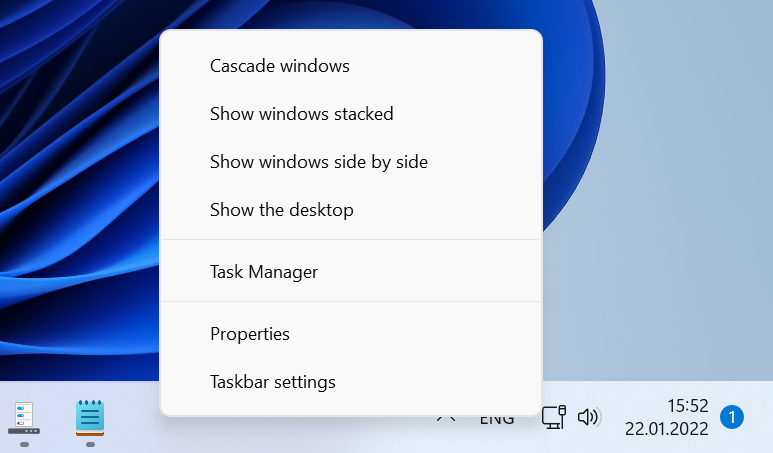
任务栏
Wiki 的功能列表显示,ExplorerPatcher 提供任务栏样式、位置、按钮、图标大小、组合方式、托盘菜单等多项设置,适合对 Windows 11 默认任务栏不适应的用户。
支持熟悉的 Windows 10 任务栏体验,包括标签显示、任务栏按钮组合、任务栏位置和多显示器相关行为。
保留 Windows 11 任务栏时,也可以获得更完整的右键菜单等增强项,让常用入口更接近传统桌面逻辑。
可处理搜索按钮、任务视图、显示桌面按钮、系统托盘菜单显示方式等细节,减少无用控件或恢复常用控件。

很多用户搜索 ExplorerPatcher,是为了找回任务栏标签、减少应用合并、恢复经典任务栏右键菜单。ExplorerPatcher 把这些选项集中到属性窗口,避免到注册表里反复试错。
开始菜单与窗口切换
在支持的系统版本里切换 Windows 10 风格开始菜单,适合依赖传统布局、应用列表和工作节奏的用户。
可在 Window switcher 区域调整 Alt+Tab 相关行为,让窗口切换与任务栏风格保持一致。
Windows 24H2、25H2 或 Insider 构建可能改变底层组件,安装前应查看当前 Release 对应的已测试 OS build。
多显示器与位置
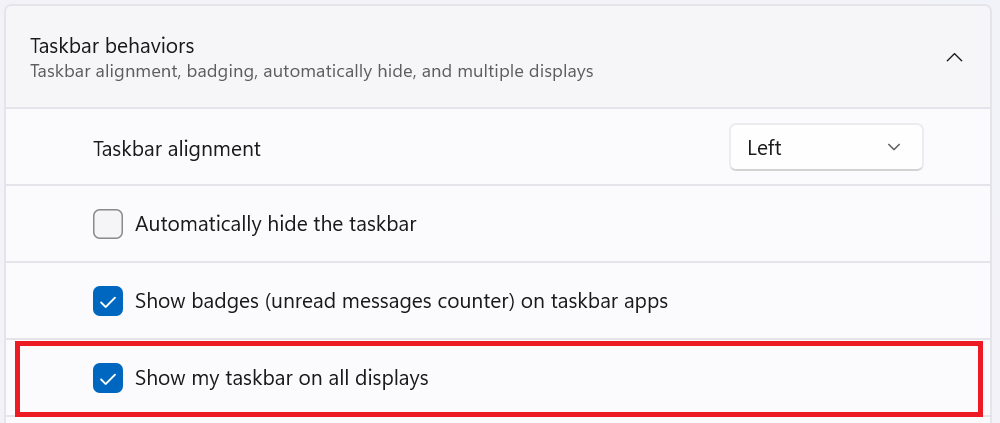
ExplorerPatcher 适合办公场景中的多屏用户。官方功能页提到,Windows 10 风格任务栏支持上、下、左、右位置,并可配合多显示器任务栏设置恢复传统使用方式。
下一步
如果你的主要诉求是任务栏标签、Windows 10 开始菜单、经典右键菜单或文件资源管理器外观,ExplorerPatcher 值得测试。主力机器建议先创建还原点。
 百度网盘扫码 · 识别
 夸克App扫码 · 识别