下载正确的安装程序
Intel 或 AMD 设备选择 `ep_setup.exe`;Snapdragon 等 ARM 设备选择 `ep_setup_arm64.exe`。

安装指南
本页整理,适合第一次安装 ExplorerPatcher 的中文用户。安装前请确认系统版本、处理器架构,并保留卸载和恢复路径。
安装步骤
Intel 或 AMD 设备选择 `ep_setup.exe`;Snapdragon 等 ARM 设备选择 `ep_setup_arm64.exe`。
双击安装程序,系统会提示提升权限。安装过程中 `explorer.exe` 会关闭并重启,这是官方安装流程的一部分。
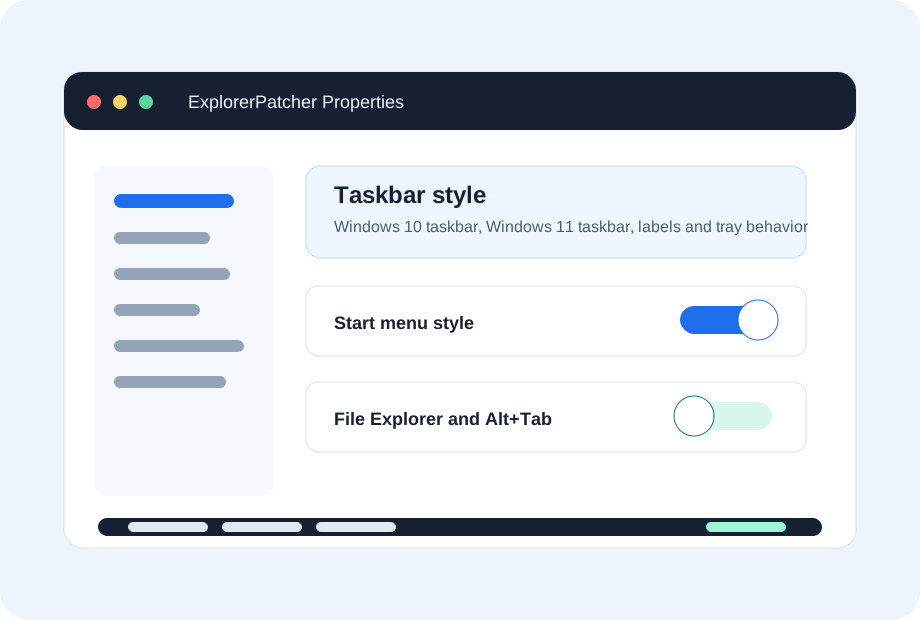
安装完成后,右键任务栏选择 Properties。也可以在开始菜单的全部应用中查找 ExplorerPatcher 的 Properties 入口。
常用设置包括 Taskbar style、Start menu style、Window switcher style,以及文件资源管理器和系统托盘相关选项。
安装前检查
ExplorerPatcher 会修改桌面 Shell 行为。它很适合需要恢复传统工作流的用户,但不适合完全不愿处理兼容性问题的环境。
确认当前版本测试过的 OS build,并阅读已知问题。Windows 预览版或近期大版本更新后尤其需要检查。
安装桌面 Shell 类工具前,建议创建还原点或至少保存卸载程序,方便出现异常时恢复。
Release 说明提到第三方安全软件可能需要加入排除项,尤其要避免阻止 ExplorerPatcher 文件加载。
更新方式
ExplorerPatcher 提供内置更新设置,也可以从 GitHub Releases 下载新版 `ep_setup.exe` 后直接运行。更新时 File Explorer 会重启并加载新版本。
卸载方法
如果你只想临时测试 ExplorerPatcher,应先了解卸载入口。安装说明列出了属性面板、系统应用列表、控制面板和命令行卸载方式。
打开 ExplorerPatcher Properties,进入 Uninstall 区域,点击 Uninstall ExplorerPatcher。
进入 Settings - Apps - Apps & features,找到 ExplorerPatcher 后执行卸载。
进入 Control Panel - Programs and Features,选中 ExplorerPatcher 后卸载。
运行 `ep_setup.exe /uninstall`,或将安装程序改名为 `ep_uninstall.exe` 后执行。
恢复提示
FAQ 提到,遇到黑屏时可用 Ctrl+Shift+Esc 打开任务管理器,运行新任务 `explorer.exe`,并在按住 Ctrl+Alt+Shift 的情况下确认,以便让 explorer.exe 在不加载 ExplorerPatcher 行为的状态下启动,之后再改设置或卸载。
 百度网盘扫码 · 识别
 夸克App扫码 · 识别