ExplorerPatcher(免费开源)
把任务栏切换为真正的 Windows 10 实现:图标带文字标签、可拖拽、支持顶部/侧边放置,同时能恢复经典右键菜单和 Win10 风格开始菜单。GPL-2.0 开源,卸载即恢复默认界面。代价是 Windows 大版本更新后需关注兼容适配。

任务栏恢复
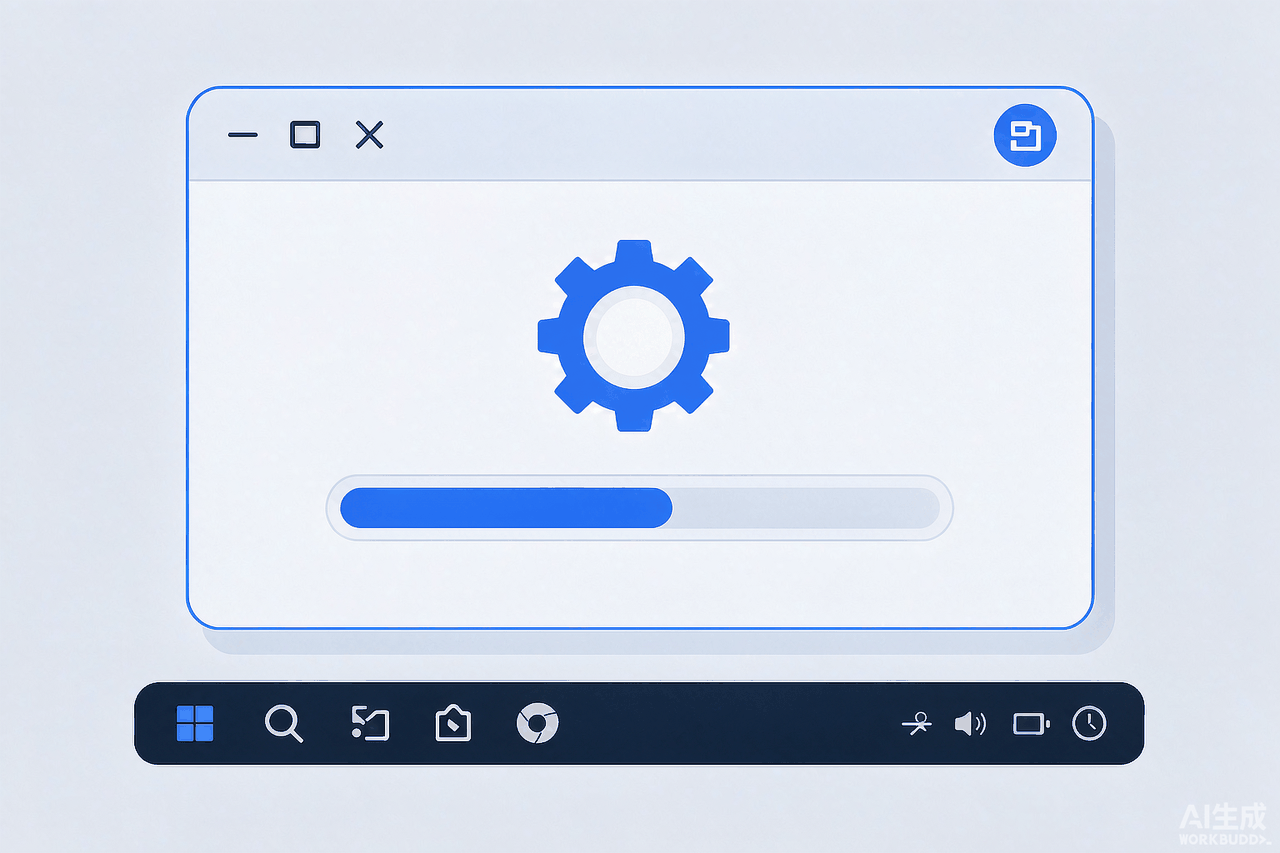
Windows 11 居中图标、强制合并的任务栏让不少老用户不适应。恢复 Win10 风格有三条路线:系统自带设置(零风险但还原有限)、第三方工具(还原完整)、注册表修改(不推荐)。本文把每条路线能做到什么、做不到什么讲清楚。
发布日期:2026-09-28 · 依据:Windows 11 系统设置与 ExplorerPatcher 官方文档
Windows 11 原生支持的任务栏调整虽然有限,但值得先做——这些设置完全可逆、不依赖任何第三方工具:
做到这里,桌面已经有了几分 Win10 的样子。但系统设置无法解决核心痛点:图标强制合并(不能显示文字标签)、右键菜单折叠、旧式托盘行为缺失——这些需要第三方工具。
路线二
免费开源与付费两条子路线,核心差异在覆盖面和打磨程度。
把任务栏切换为真正的 Windows 10 实现:图标带文字标签、可拖拽、支持顶部/侧边放置,同时能恢复经典右键菜单和 Win10 风格开始菜单。GPL-2.0 开源,卸载即恢复默认界面。代价是 Windows 大版本更新后需关注兼容适配。
商业软件,界面打磨细致、更新节奏稳定,适合愿意花小额费用换取省心的用户。StartAllBack 侧重任务栏与资源管理器风格回退,Start11 侧重开始菜单替换。详细对比见我们的工具对比文章。
工具还原的是「行为」,前提是先用路线一把系统自带的设置调好——两者叠加效果最好,也便于随时回退。
路线三
网上流传的注册表大法曾经有效,但现在不建议普通用户使用。
微软在新版本中持续移除旧任务栏依赖的系统组件,很多注册表键值在新构建中已经失效或产生异常。
错误修改可能导致任务栏消失、开始菜单打不开,排查成本远高于装一个可随时卸载的工具。
第三方工具卸载即恢复默认;注册表改动一旦遗忘,清理起来非常麻烦。
 百度网盘扫码 · 识别
 夸克App扫码 · 识别